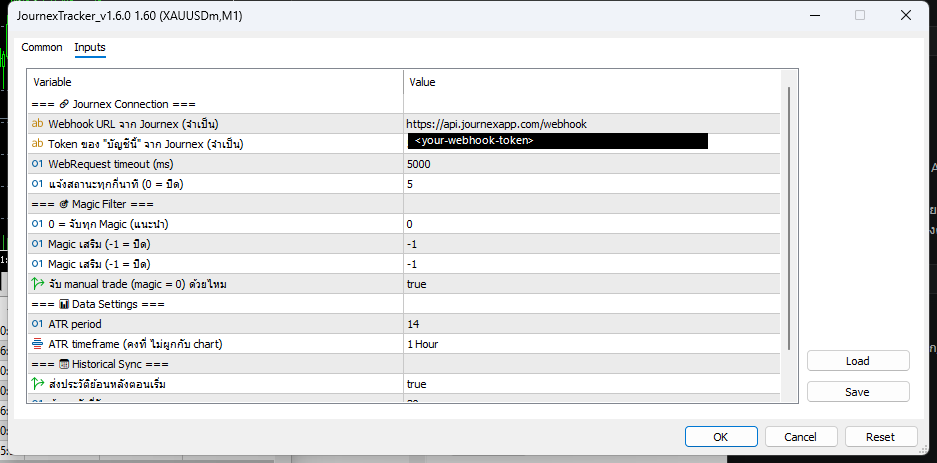
ยังไม่ได้ใส่ Webhook URL — คัดลอกจากหน้าบัญชีใน Journex มาวางในช่อง InpWebhookURLEA เริ่มทำงานไม่ได้ เพราะยังไม่ได้ใส่ URL
ช่อง InpWebhookURL ยังว่างอยู่ EA ไม่มีปลายทางให้ส่งข้อมูล จึงหยุดตั้งแต่ตอน attach
วิธีแก้
- เปิด Journex → Settings → Accounts
- กด “EA connection for this account” ของบัญชีที่ต้องการ แล้วกด Copy URL
- ใน MT5 คลิกขวาที่ชาร์ต → Expert Advisors → Properties (หรือกด F7)
- วาง URL ลงในช่อง InpWebhookURL แล้วกด OK
ยังไม่ได้ใส่ Token — คัดลอกจากหน้าบัญชีใน Journex มาวางในช่อง InpWebhookTokenEA เริ่มทำงานไม่ได้ เพราะยังไม่ได้ใส่ Token
ตั้งแต่ V1.4.0 ตัวบัญชีแยกออกจาก URL แล้ว — ช่อง InpWebhookToken ยังว่างอยู่ EA จึงไม่รู้ว่าเป็นบัญชีไหน หยุดตั้งแต่ตอน attach
วิธีแก้
- เปิด Journex → Settings → Accounts
- กด “EA connection for this account” ของบัญชีที่ต้องการ แล้วกด Copy Token
- ใน MT5 คลิกขวาที่ชาร์ต → Expert Advisors → Properties (หรือกด F7)
- วาง Token ลงในช่อง InpWebhookToken แล้วกด OK
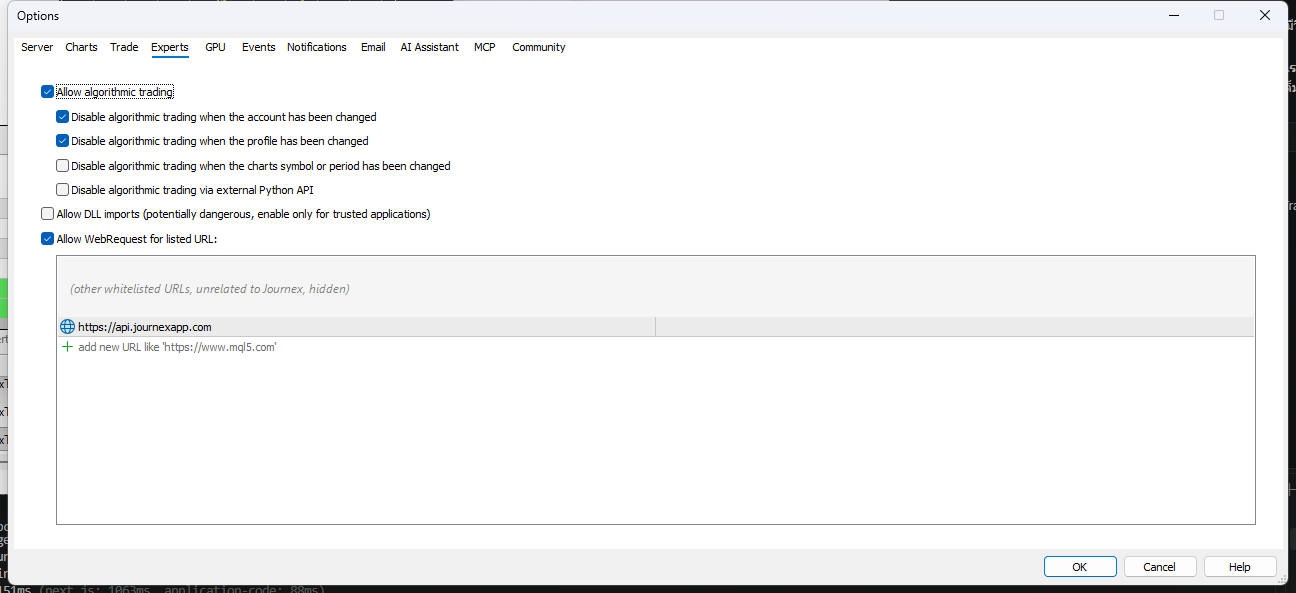
error 4014MT5 ไม่อนุญาตให้ EA ต่อออกอินเทอร์เน็ต
MT5 บล็อก WebRequest ทุกที่อยู่ที่ไม่ได้อยู่ในรายการอนุญาต ค่าเริ่มต้นคือรายการว่าง — ต้องเพิ่มเองครั้งเดียว
วิธีแก้
- ดูใน log บรรทัดที่ขึ้นต้นว่า “→ เพิ่มที่อยู่นี้ในรายการให้ตรงตัวอักษร:” แล้วคัดลอกที่อยู่นั้น
- MT5 → Tools → Options → แท็บ Expert Advisors
- ติ๊ก “Allow WebRequest for listed URL”
- กด + แล้ววางที่อยู่จาก log — ต้องตรงทุกตัวอักษร รวม http/https และเลขพอร์ต
- กด OK แล้ว detach/attach EA ใหม่
[Journex] Token ใช้ไม่ได้ (HTTP 401) — อาจถูก rotate ใหม่Token ที่ใส่ไว้ถูกยกเลิกไปแล้ว
มีการกด “Generate new token” ในหน้า Accounts ซึ่งยกเลิก token เดิมทันทีโดยตั้งใจ EA ที่ยังถือ token เก่าจะถูกปฏิเสธทุกครั้ง
วิธีแก้
- เข้า Journex → Settings → Accounts → Copy Token ของบัญชีนั้น (อันล่าสุด)
- วางทับในช่อง InpWebhookToken
- detach แล้ว attach EA ใหม่
ไม้ที่ปิดไประหว่างที่ EA ถูกปฏิเสธจะไม่ถูกบันทึก และย้อนเก็บไม่ได้ — EA ส่งครั้งเดียวตอนปิดไม้ ไม่มีคิวส่งซ้ำ
Token นี้เป็นของบัญชีอื่นToken ไม่ตรงกับเลขบัญชี MT5 ที่ terminal นี้ล็อกอินอยู่
แต่ละบัญชีใน Journex มี token ของตัวเอง (URL เหมือนกันทุกบัญชี) และผูกกับเลขบัญชี MT5 หนึ่งเลข การใช้ token ผิดใบจะถูกปฏิเสธ ไม่ใช่ถูกบันทึกเข้าบัญชีผิดแบบเงียบ ๆ
วิธีแก้
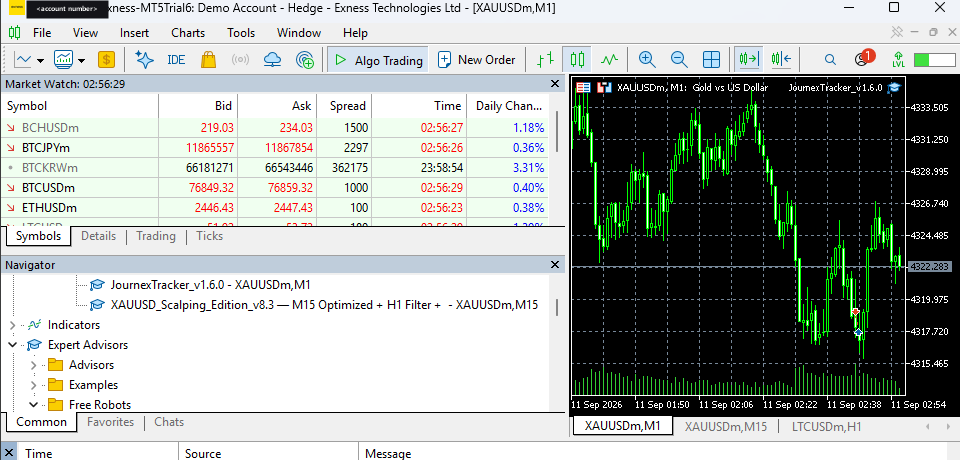
- ดูเลขบัญชี MT5 ที่ terminal นี้ล็อกอินอยู่ (มุมซ้ายบนของ Navigator)
- ในหน้า Accounts หาใบที่แสดงเลขเดียวกัน แล้วคัดลอก Token ของใบนั้น
- ถ้าเลขนั้นเคยผูกกับบัญชี Journex ใบอื่นไปแล้ว ให้แก้ที่ใบนั้นก่อน (Edit → MT5 Account Number)
เคย sync ประวัติสำเร็จแล้ว — ข้ามอยากดึงประวัติเก่าเข้ามาใหม่
EA ดึงประวัติย้อนหลังให้ครั้งเดียวต่อบัญชี แล้วจำไว้ว่าทำแล้ว เพื่อไม่ให้ยิงซ้ำทุกครั้งที่ attach
วิธีแก้
- ใน MT5 กด F3 เพื่อเปิดหน้าต่าง Global Variables
- หาตัวแปรชื่อ Journex_SyncDone_ ตามด้วยเลขบัญชี MT5 ของคุณ
- ลบตัวแปรนั้น แล้ว detach/attach EA ใหม่
ส่ง BalanceAfter เป็น nullMax Drawdown ขึ้น “—” แม้อัพเดต EA แล้ว
ตั้งแต่ V1.8.0 EA รวมประวัติดีลทั้งหมดใน MT5 เพื่อหา balance หลังปิดแต่ละไม้ แล้วเทียบกับ balance จริงก่อนส่ง ถ้าไม่ตรงกัน แปลว่า terminal ยังโหลดประวัติมาไม่ครบ EA จึงไม่ส่งตัวเลขที่อาจผิด
วิธีแก้
- ใน MT5 เปิดแท็บ History (Ctrl+T → History)
- คลิกขวาในรายการ → เลือก All History
- sync ประวัติใหม่ตามหัวข้อด้านบน (ลบตัวแปร Journex_SyncDone_ แล้ว attach EA ใหม่) — ไม้ที่ส่งซ้ำจะไม่ถูกบันทึกซ้ำ

![แท็บ Experts ของ MT5 แสดงบรรทัด [Journex] ที่ส่งข้อมูลสำเร็จ](/onboarding/experts-log-connected.png)